Python: полный мануал с примерами и справочником функций
Полный практический мануал Python: от установки и синтаксиса до файлов, сети, тестов и проектов. 25 глав, справочник функций и методов, упражнения с решениями и 195 проверенных примеров.
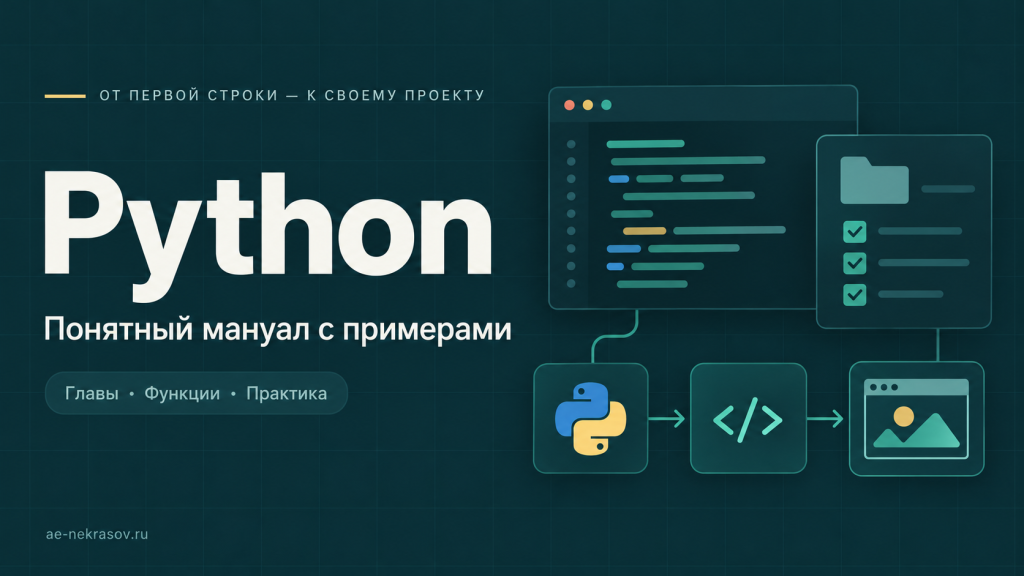
Python удобно изучать на задачах: посчитать расходы, разобрать текст, прочитать файл, собрать отчёт. В этом руководстве пройдём путь от установки и первых выражений до функций, классов, сети, тестов и самостоятельных проектов.
Выберите одну из 25 глав или найдите нужную функцию через поиск. В справочнике собраны все 73 позиции официальной таблицы встроенных функций и типов Python 3.15, а также 161 метод и 12 свойств строк, коллекций и путей. Для каждой позиции есть назначение, важный нюанс и ссылка на первичную документацию.
Код можно копировать и скачивать. 195 самостоятельных примеров проверены запуском на Python 3.15.0; у упражнений есть решения и ожидаемый результат. Новые возможности языка отмечены в тексте, а интерактивные фрагменты и команды установки объяснены отдельно.
Если начинаете с нуля, открывайте главы по порядку. Если решаете конкретную задачу, ищите по-русски или по имени Python: open, str.split, Path.read_text.
Все главы руководства 25
Глава 1 · начальный
Установка, терминал и отдельное окружение проекта
Запустить свой файл нужным интерпретатором и установить пакет в нужное окружение.
Хороший результат установки — вы знаете, какой Python выполняет файл и куда попадёт пакет. Наличие значка редактора или работающая команда pip этого ещё не доказывает. Сначала выберите интерпретатор, затем создайте папку учебного проекта и отдельное окружение. Команды в этой главе предназначены для терминала; не вставляйте их в Python-файл.
Windows: менеджер установок и выбор версии
Для актуального Windows официальный путь описан через Python Install Manager. Получите его с python.org или через предложенный там Microsoft Store. Менеджер устанавливает версии Python и предоставляет команды запуска. Старый Python Launcher тоже использует имя py, поэтому на уже настроенном компьютере это имя может принадлежать ему. Команда pymanager явно обращается к новому менеджеру.
pymanager install 3.15
pymanager list
py -V:3.15 --version
Эти команды соответственно устанавливают выбранную ветку, показывают доступные локальные интерпретаторы и проверяют конкретную версию. После установки обычный python может выбирать версию по окружению и настройкам. Используйте явный выбор, если на компьютере несколько Python. При конфликте py начните с pymanager help и проверки команд, а не с удаления всех существующих установок. Подробности: официальное руководство для Windows.
macOS и Linux: сохранить системное окружение
На macOS можно использовать официальный установщик с python.org. После установки проверьте python3 --version и путь выбранного интерпретатора. На Linux Python часто поставляется пакетным менеджером дистрибутива; пакет для создания виртуальных окружений может устанавливаться отдельно. Конкретные названия и версии зависят от дистрибутива. Если его Python отличается от 3.15, простые примеры часто сохраняют смысл, но новые возможности потребуют подходящей отдельной версии.
Не заменяйте системный интерпретатор Linux ради учебного проекта: им могут пользоваться системные инструменты. Создавайте своё окружение выбранным Python. Здесь команды для Unix-систем используют python3; это соглашение командной строки, а не название отдельного языка. На macOS и Linux сначала проверьте установленную версию, затем продолжайте создание проекта.
Файл, редактор и рабочая папка
Создайте папку проекта и файл hello.py в ней. Откройте терминал в этой папке или перейдите туда командой cd. Сохраните файл как обычный UTF-8 текст. Редактор помогает подсветкой и подсказками, терминал запускает команду, REPL выполняет введённые выражения. Программа, написанная в редакторе, не запускается сама после сохранения.
import sys

print("Файл запущен")
print("Python 3.15 или новее:", sys.version_info >= (3, 15))
print("Путь интерпретатора указан:", bool(sys.executable))
Файл запущен
Python 3.15 или новее: True
Путь интерпретатора указан: True
py -V:3.15 hello.py
# macOS / Linux:
python3 hello.py
Для диагностики можно выполнить python -c "import sys; print(sys.executable)". Путь должен соответствовать тому окружению, которым вы собираетесь работать. Он зависит от компьютера, поэтому не сравнивайте его с чужим примером посимвольно. Если редактор запускает файл иначе, выберите в редакторе этот же интерпретатор; название настройки зависит от редактора.
Отдельное окружение проекта
Виртуальное окружение отделяет пакеты одного проекта от пакетов другого. Создайте его нужным базовым интерпретатором; папка .venv — удобное соглашение, но название может быть другим. Окружение не заменяет исходники программы. Обычно его не пересылают целиком и не сохраняют как переносимую копию проекта: на другой машине окружение создают заново.
py -V:3.15 -m venv .venv
.\.venv\Scripts\python.exe hello.py
python3 -m venv .venv
.venv/bin/python hello.py
Запуск явным путём работает без активации. Активация лишь делает команды текущего терминала удобнее: первым выбирается Python окружения. В PowerShell это .\.venv\Scripts\Activate.ps1, в bash/zsh — source .venv/bin/activate. Если политика PowerShell запрещает скрипт активации, для учебного запуска достаточно явного пути; менять общесистемную политику не требуется. Подробнее: модуль venv.
Установка пакета именно в выбранный Python
Обращение python -m pip запускает pip через этот Python. Отдельная команда pip может принадлежать другому окружению. Поэтому перед установкой проверьте путь и версию pip, затем используйте тот же интерпретатор для запуска программы. Для примеров этой главы сторонние пакеты не нужны; установка понадобится, когда проект действительно выберет внешнюю библиотеку.
.\.venv\Scripts\python.exe -m pip --version
.\.venv\Scripts\python.exe -m pip list
.\.venv\Scripts\python.exe -m pip install -r requirements.txt
Последняя команда ожидает существующий файл требований вашего проекта. Не запускайте её с произвольным найденным в интернете списком. Выбирайте официальный пакет под задачу и фиксируйте используемые версии. pip freeze может сохранить текущие версии окружения, включая зависимости, но такой снимок не гарантирует одинаковую установку на всех операционных системах и версиях Python.
Почему относительный путь может не находить файл
Относительный путь отсчитывается от текущей рабочей папки процесса, а не автоматически от папки исходника. Один и тот же hello.py можно запустить из разных мест. Проверьте Path.cwd(), если программа не находит файл, который вы видите рядом с кодом. Учебный пример ниже получает свой небольшой файл через предоставленный набор данных и не читает настоящие документы пользователя.
from pathlib import Path

file = Path("message.txt")
print(file.read_text(encoding="utf-8").strip())
print("Полный путь абсолютный:", file.resolve().is_absolute())
Привет из файла
Полный путь абсолютный: True
Проверка перед поиском сложной причины
Если команда не найдена, проверьте, установлен ли менеджер или интерпретатор и доступна ли команда в новом терминале. Если версия неожиданная, проверьте явный выбор и активное окружение. Если пакет не импортируется, сравните Python, которым выполнена установка, с Python, которым запущена программа. Если ошибка говорит, что файл не найден, проверьте имя, расширение и рабочую папку. Эти причины проще проверять отдельно, чем переустанавливать редактор.
Упражнение: запуск без активации
Создайте .venv, запустите первый пример явным путём и затем вызовите pip через этот же путь. Объясните, какая часть команды выбирает интерпретатор, а какая является аргументом запуска. Для воспроизводимого проекта запишите версию Python и храните исходник отдельно от окружения.
Решение упражнения
В Windows выбор интерпретатора — .\.venv\Scripts\python.exe, на macOS/Linux — .venv/bin/python. После него hello.py задаёт файл, а -m pip задаёт модуль. Окружение можно закрыть вместе с терминалом или выйти из активации командой deactivate; исходник остаётся в папке проекта.
Примеры и материалы с собой
Архив содержит наши самостоятельные примеры, тестовые данные, ожидаемый результат и README. Указанные команды установки и фрагменты REPL отделены от скриптов, которые проверены запуском.
Сверено с официальной документацией 2026-10-12. Стандартная библиотека и сторонние пакеты различаются; ссылки на источники есть в каждой главе.